Comment définir une vidéo en fond d’écran sur iPhone, iPad et MacBook ?
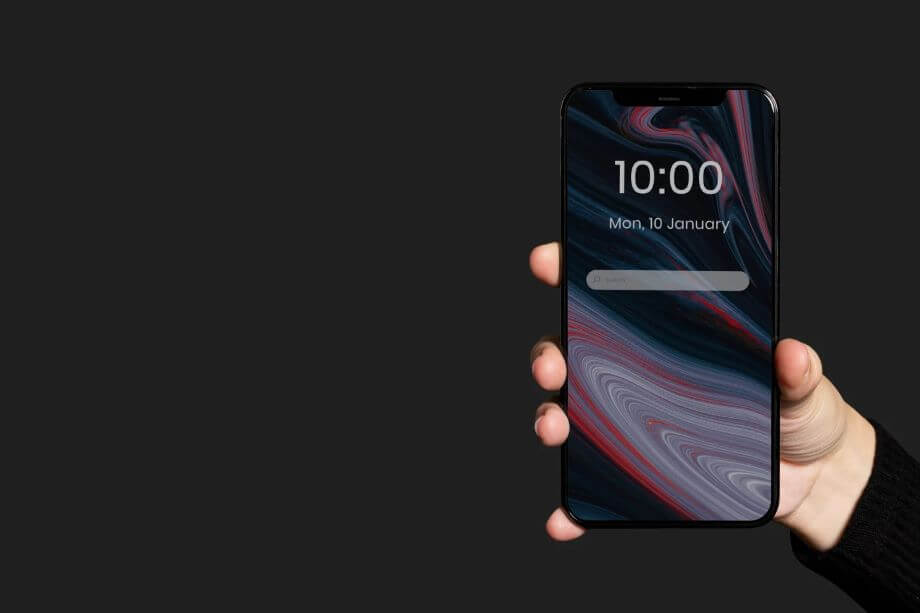
La personnalisation de l’écran fait partie intégrante de l’expérience utilisateur sur les produits Apple. Il n’est donc pas surprenant d’utiliser une vidéo en fond d’écran sur son iPhone, son iPad ou son Mac afin d’avoir un rendu dynamique. Vous ajoutez également une touche originale à votre appareil. Si vous souhaitez transformer une vidéo en fond d’écran animé sur votre mobile ou donner vie au bureau de votre Mac, suivez notre tutoriel !
Lire aussi True Tone iPhone : comment cette technologie transforme…

Comment créer des fonds d’écran animés à partir de vidéos pour iPhone ?
Sur iOS, il n’est malheureusement pas possible de mettre une vidéo classique comme fond d’écran de façon native. Seule la fonctionnalité Live Photos permet d’obtenir un rendu animé sur l’écran de verrouillage de l’iPhone.
Ainsi, si vous voulez mettre une vidéo en fond d’écran sur iPhone, vous devez d’abord convertir cette vidéo au format Live Photo. À ce jour, seuls les modèles d’iPhone 6S ou ultérieurs, équipés au minimum d’iOS 13, sont compatibles avec ce type de personnalisation. Notez que l’iPad ne prend pas en charge les Live Photos en fond d’écran animé.

Pour créer un fond d’écran animé à partir de vos vidéos, nous vous conseillons de passer par une application tierce. VideoToLive, disponible sur l’App Store, est la référence en la matière. Cette application permet de transformer n’importe quelle vidéo en Live Photo exploitable comme fond d’écran iPhone.
- Téléchargez et installez VideoToLive sur votre iPhone via l’App Store.
- Ouvrez l’application et importez la vidéo de votre choix.
- Sélectionnez l’extrait de 30 secondes maximum que vous désirez utiliser.
- Appuyez sur Créer pour générer la Live Photo.
- Rendez-vous dans l’application Photos, ouvrez la Live Photo créée.
- Cliquez sur l’icône de partage, puis sélectionnez Utiliser en fond d’écran.
- Vérifiez que l’option Live est bien activée (bouton en haut de l’écran).
- Définissez ce fichier comme écran de verrouillage.
Pour visualiser l’animation, il suffit de maintenir le doigt appuyé sur l’écran verrouillé de votre mobile. Cette manipulation ne s’applique pas à l’écran d’accueil, car seules les images statiques sont autorisées.
Pensez également à sauvegarder vos Live Photos dans un album dédié pour accéder facilement à vos fonds d’écrans animés préférés.

Où trouver des vidéos à utiliser en fond d’écran sur iPhone ?
Vous pouvez utiliser vos propres vidéos, mais il est aussi envisageable d’explorer des banques d’images ou des plateformes de partage vidéo (comme YouTube ou TikTok) pour télécharger des extraits courts. Ces derniers sont ensuite transformés en Live Photo. Certains sites proposent des fonds d’écran animés spécialement conçus pour les produits Apple.
- Vérifiez que la vidéo sélectionnée ne dépasse pas 30 secondes.
- Téléchargez les vidéos en haute résolution pour avoir un meilleur rendu sur l’écran de votre iPhone.
- Vérifiez les droits d’utilisation si vous récupérez la vidéo sur le Web.
Comment changer le fond d’écran sur iPhone et iPad ?
- Accédez à l’app Réglages > Fond d’écran.
- Appuyez sur Ajouter un nouveau fond d’écran.
- Choisissez une photo ou une Live Photo parmi vos albums.
- Sélectionnez si vous souhaitez afficher ce fond d’écran uniquement sur l’écran verrouillé, sur l’écran d’accueil ou sur les deux (option « Définir comme paire de fonds d’écran »).
- Personnalisez l’apparence avec une couleur de fond, du flou, des widgets, etc.
Comment mettre une vidéo en fond d’écran sur iMac et MacBook ?
Contrairement à l’iPhone, macOS ne propose pas en natif de mettre une vidéo en fond d’écran. Il existe toutefois des solutions grâce à des logiciels tiers.

1/ Utilisez VLC Media Player
- Téléchargez et installez VLC sur votre Mac depuis le site officiel.
- Ouvrez votre vidéo dans VLC.
- Faites un clic droit sur la vidéo, allez dans Vidéo > Définir comme papier peint.
- La vidéo s’affiche alors comme fond d’écran animé tant que VLC reste ouvert.
Cette solution est compatible aussi bien sur Mac que sur PC Windows ou Linux.

2/ Optez pour une application spécialisée comme GIPHY Capture
- Téléchargez l’application GIPHY Capture depuis le Mac App Store.
- Lancez l’application, enregistrez un extrait vidéo adapté à votre écran.
- Exportez la capture sous forme de GIF.
- Dans les Préférences Système de votre Mac, allez dans Bureau et économiseur d’écran.
- Sélectionnez le GIF enregistré comme fond d’écran.
Cette méthode est intéressante pour obtenir un fond d’écran animé sans l’exécution continue d’un logiciel lourd.
Attention à la compatibilité de vos fichiers
Quelques formats sont pris en charge (le JPEG, le PNG, le HEIC, le GIF notamment sur Mac ou Live Photo sur iPhone). Par contre, les fonds d’écran animés sont gourmands et sollicitent beaucoup plus la batterie notamment sur les mobiles. Pour une meilleure autonomie, limitez l’utilisation de ces fonds d’écran surtout si vous ne voulez pas recharger régulièrement vos appareils.
Si toutefois votre image apparaît floue, vérifiez la taille, elle est sans doute beaucoup trop petite. Vous pouvez la modifier dans les paramètres du fond d’écran afin de la centrer, de l’étirer…
Vous l’avez donc compris, ce n’est pas une fonction native, mais grâce à nos astuces, vous pourrez profiter d’un fond d’écran beaucoup plus réjouissant sur votre iPhone, votre Mac ou encore votre iPad.

Articles similaires :

